Trang chủ › Hướng dẫn › Sheet PDF thành piano roll
Cách chuyển sheet PDF thành piano roll nốt rơi
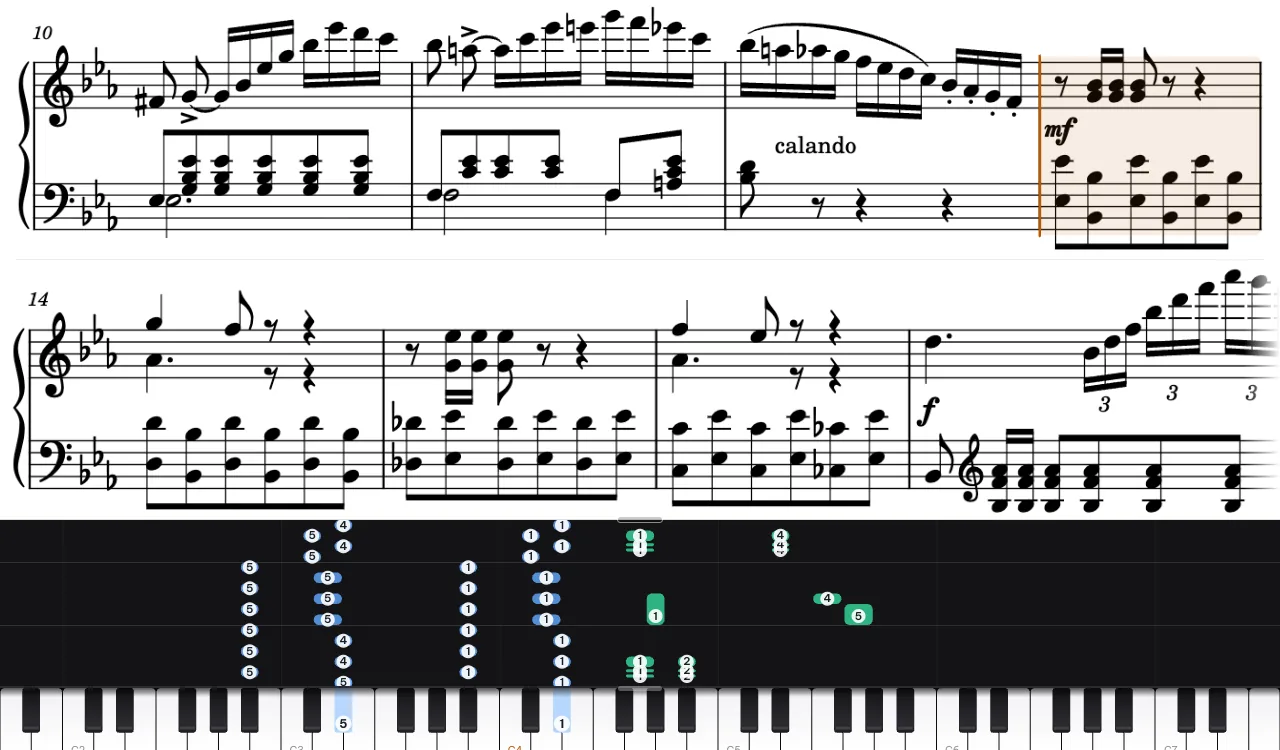
Nốt rơi cho thấy ngay phím nào tới và giữ bao lâu; sheet cho thấy bài nhạc được xây thế nào. Với sheet PDF, bạn có cả hai trên một màn hình: dòng sheet đang chơi phía trên piano roll, cùng chạy theo nhạc.
Các bước
- Kéo thả file PDF vào trang (hoặc bấm + Thêm bài). PDF xuất từ phần mềm chép nhạc mở trong vài giây.
- Bấm phát. Dòng sheet đang chơi nằm phía trên piano roll; trong cài đặt có thể hiện hai dòng để đọc trước, hoặc cả trang (hai trang cạnh nhau, tự lật): iPad đặt trên giá nhạc thành máy lật trang.
- Nhảy tới chỗ cần tập. Chạm vào một ô trên sheet để tới đó; lặp bất kỳ ô nào để tập.
App đọc được gì từ PDF
- Nốt, trường độ, dấu nối và cả hai khuông, nên mỗi tay có một màu riêng.
- Dấu nhắc lại, khung 1 và 2, D.C., D.S., Fine và Coda, phát đúng thứ tự sheet yêu cầu.
- Tempo, rit. và a tempo, fermata, cường độ, hợp âm rải, nốt hoa mỹ, láy và pedal.
- Số ngón tay in cạnh nốt, hiện trên nốt rơi; app gợi ý thêm cho những nốt chưa có.
- Tên hợp âm, rơi cùng các nốt; với lead sheet chỉ có giai điệu và hợp âm, app tạo thêm phần tay trái đơn giản.
Sheet scan hoặc chụp ảnh
PDF làm từ bản scan hay ảnh chụp không có nốt bên trong, chỉ có hình ảnh của chúng. App đọc bằng nhận dạng nhạc quang học (Audiveris): lâu hơn và có thể đọc sai vài ô; những ô app không chắc được viền đỏ, và chế độ sửa nốt mở ngay tại đó. PDF xuất từ MuseScore, Sibelius, Finale, Dorico, hoặc file MusicXML, luôn chính xác hơn.
File MusicXML và MIDI cũng mở theo cách tương tự. Chỉ dùng sheet bạn có quyền sử dụng.
Hướng dẫn liên quan
Bạn có sheet muốn tập?
Dán link hoặc kéo thả file, xem bài của bạn thành nốt rơi và sheet nhạc.
Mở ứng dụng